

Partitionner un disque dur sous Windows peut sembler complexe, mais avec le bon logiciel, cela devient une tâche accessible. Avant de commencer, il est crucial de comprendre pourquoi le partitionnement peut être nécessaire. Partitionner un disque dur permet de créer plusieurs unités logiques indépendantes sur un seul support physique. Cela peut améliorer la gestion des fichiers et optimiser les performances du système. Par exemple, en séparant le système d’exploitation des fichiers personnels, vous pouvez réduire le risque de perte de données en cas de réinstallation de Windows.
Préparation avant le partitionnement
Avant de partitionner votre disque, il est essentiel de sauvegarder toutes vos données. Un processus de partitionnement peut entraîner une perte de données si quelque chose tourne mal. Une fois cette étape franchie, choisissez le bon logiciel de partitionnement. Windows propose un outil intégré, mais des applications tierces offrent souvent plus de fonctionnalités. Un bon moyen de se préparer est de créer une image système complète, et d’avoir un support de démarrage prêt en cas de besoin.
Choix du logiciel
De nombreux logiciels sont disponibles pour partitionner des disques sous Windows. Ces applications facilitent souvent le processus par rapport à l’outil intégré de Windows. Une fois le logiciel installé, ouvrez-le et familiarisez-vous avec l’interface. Généralement, l’écran principal affichera tous les disques connectés à votre ordinateur, ainsi que leurs partitions existantes. Parmi les logiciels populaires, on trouve EaseUS Partition Master, qui propose une interface intuitive pour les débutants et des fonctionnalités avancées pour les utilisateurs expérimentés.
Étapes du partitionnement
La première étape consiste à sélectionner le disque à partitionner. Choisissez l’option qui vous permet de réduire une partition existante pour libérer de l’espace non alloué. Cet espace libre est ce que vous utiliserez pour créer une nouvelle partition. Assurez-vous que la partition que vous réduisez dispose de suffisamment d’espace libre pour continuer à fonctionner correctement après la réduction. Par exemple, si vous réduisez une partition contenant des logiciels ou des jeux, assurez-vous de conserver un espace suffisant pour les mises à jour futures.
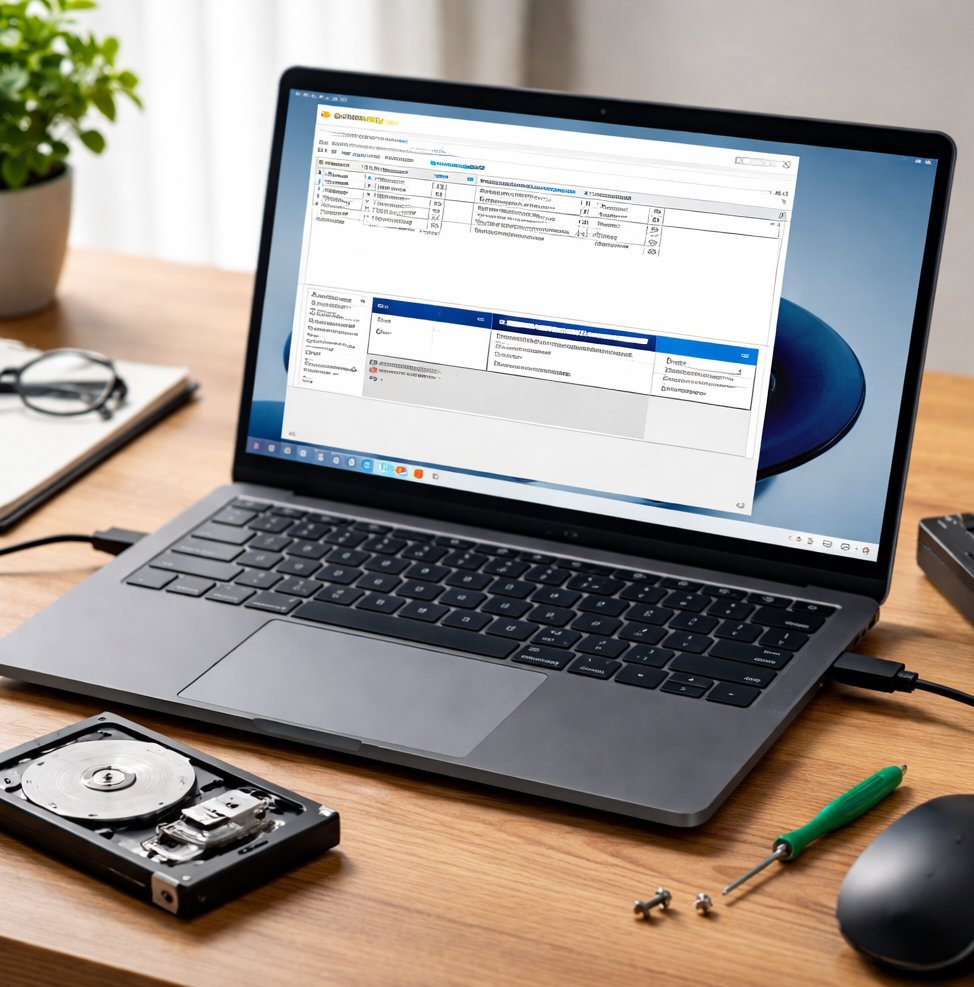
Une fois l’espace libre créé, elle apparaitra comme non alloué. Sélectionnez cette zone et choisissez l’option pour créer une nouvelle partition. Attribuez un nom, une lettre de lecteur et formatez-le dans le système de fichiers de votre choix, généralement NTFS pour Windows. Pour des usages spécifiques, comme le test de systèmes d’exploitation alternatifs ou la création de partitions de sauvegarde, vous pouvez envisager des systèmes de fichiers différents comme FAT32.
Considérations finales
Après avoir créé les partitions, assurez-vous que votre système les reconnaît correctement. Allez dans l’explorateur de fichiers Windows pour vérifier l’apparition des nouvelles unités de stockage. Vérifiez que les lettres de lecteur sont correctement assignées, et que les partitions sont accessibles. Dans certains cas, il peut être nécessaire de réassigner manuellement des lettres de lecteur si des conflits se produisent avec des périphériques externes.
Gérer vos partitions peut nécessiter des ajustements futurs. Par exemple, il peut être nécessaire de réajuster les tailles de partition en fonction de l’utilisation des données. La plupart des logiciels de partitionnement permettent de modifier les tailles de partition dynamiquement lorsque le besoin se présente. Une gestion régulière des partitions peut considérablement allonger la durée de vie de votre disque dur et optimiser les performances de votre système. Surveillez régulièrement l’espace libre et l’utilisation des partitions pour éviter des performances dégradées.
En conclusion, bien que le partitionnement puisse sembler intimidant, ces étapes permettent de le simplifier. Avec les précautions nécessaires et en utilisant un bon logiciel, cela peut être un jeu d’enfant. Assurez-vous simplement de bien comprendre le processus et de procéder avec soin pour éviter toute perte de données. Partitionner correctement votre disque dur offre une meilleure organisation et peut même améliorer la sécurité de vos données en isolant différents types d’information sur des partitions distinctes. Considérez cela comme une stratégie pour mieux structurer vos flux de travail numériques et maximiser l’efficacité de votre environnement informatique.
