
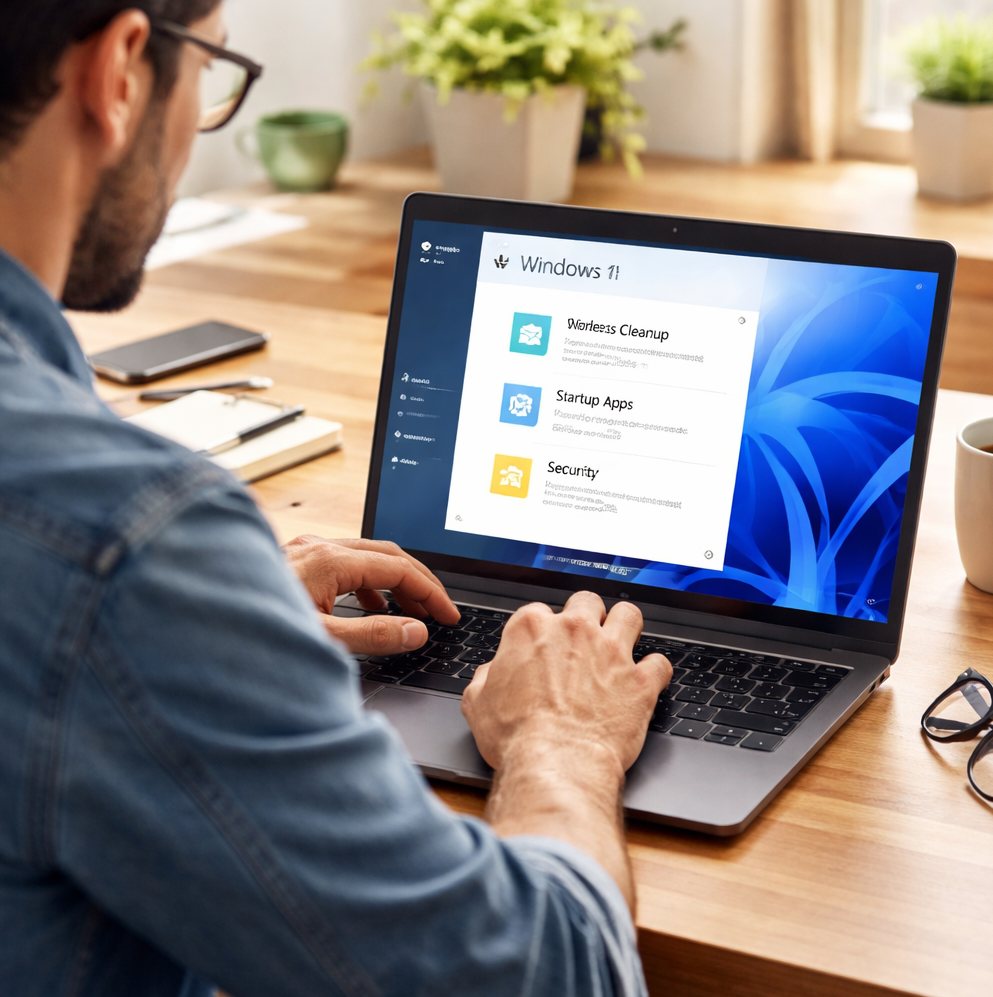
Windows est un système d’exploitation riche en fonctionnalités qui peut être optimisé pour améliorer la performance et l’expérience utilisateur. Voici quelques astuces et conseils pour tirer le meilleur parti de votre installation Windows.
Nettoyage du disque
Le nettoyage du disque est essentiel pour libérer de l’espace et améliorer la vitesse de votre système. Utilisez l’outil intégré de Windows, le Nettoyage de disque, pour supprimer les fichiers temporaires, les anciennes installations de Windows et d’autres éléments inutiles. Accédez-y via le menu Démarrer en tapant « Nettoyage de disque ». Effectuez cette opération régulièrement, par exemple une fois par mois, pour garder votre système fluide et éviter les ralentissements inutiles. Vous pouvez également explorer des logiciels tiers qui offrent des fonctions de nettoyage avancées et automatisées.
Désactivation des programmes au démarrage
De nombreux programmes se lancent automatiquement au démarrage, ce qui peut ralentir votre ordinateur. Pour modifier cela, ouvrez le Gestionnaire des tâches en appuyant sur Ctrl + Maj + Échap. Dans l’onglet « Démarrage », désactivez les programmes dont vous n’avez pas besoin immédiatement après le démarrage. Par exemple, si vous n’utilisez qu’occasionnellement des logiciels comme Skype ou Spotify, vous pouvez les désactiver pour améliorer les temps de démarrage de votre système.
Mise à jour de Windows et des pilotes
La mise à jour régulière de Windows et des pilotes corrige des bugs et améliore la sécurité. Accédez à « Paramètres », puis « Mise à jour et sécurité » pour vérifier les mises à jour. Pour les pilotes, consultez le site du fabricant de votre matériel. Les constructeurs tels que NVIDIA et Intel publient souvent des mises à jour pour leurs pilotes graphiques qui peuvent optimiser les performances de votre matériel. Assurez-vous de vérifier également les mises à jour optionnelles, qui peuvent inclure des améliorations importantes pour votre matériel.
Optimisation des paramètres graphiques
Si vous n’utilisez pas votre PC pour jouer ou pour des tâches graphiques intensives, réduire les paramètres graphiques peut améliorer les performances. Allez dans « Paramètres », puis « Système », et enfin « Affichage ». Ici, ajustez la résolution et les paramètres de mise à l’échelle pour réduire la charge graphique. Vous pouvez également désactiver des effets visuels comme les animations et les ombres en accédant aux « Propriétés système » et en ajustant les paramètres de performance pour privilégier la meilleure performance.
Gestion de l’alimentation
Les paramètres d’alimentation influencent la performance du système. Dans « Options d’alimentation » via le panneau de contrôle, choisissez un plan qui favorise la performance plutôt que l’économie d’énergie pour un boost de performance. Sur un ordinateur portable, cela peut réduire l’autonomie de la batterie, mais sur un bureau, vous profiterez d’un système plus réactif. Pensez à créer un plan d’alimentation personnalisé en ajustant des paramètres spécifiques comme l’état du processeur et la gestion de la carte graphique.
Utilisation de l’outil de défragmentation
Pour les disques durs traditionnels (HDD), la défragmentation peut accélérer le temps d’accès aux fichiers. Ouvrez « Optimiser les lecteurs » via la recherche Windows et procédez à une défragmentation si nécessaire. Notez que cela n’est pas nécessaire pour les SSD. Programmez idéalement cette tâche pour s’exécuter automatiquement une fois par semaine pour garantir un accès rapide à vos données. Veillez à réaliser cela lorsque le PC est inactif pour éviter toute interruption dans votre travail.
Suppression de logiciels inutiles
Les logiciels inutilisés occupent de l’espace disque et peuvent ralentir le système. Dans « Applications et fonctionnalités », désinstallez les programmes que vous n’utilisez plus. Cela libérera non seulement de l’espace, mais améliorera aussi les performances globales. Un bon exemple est la suppression des versions d’essai de logiciels installés par défaut sur de nombreux ordinateurs neufs, qui peuvent consommer des ressources inutilement.
Utilisation de l’indicateur de performance Windows
Pour obtenir une vue d’ensemble des performances de votre système, utilisez l’indicateur de performance Windows. Tapez « Performances » dans le menu Démarrer et utilisez l’outil de diagnostic pour identifier et résoudre les ralentissements potentiels. Cet outil fournit une analyse détaillée des problèmes courants et propose des recommandations personnalisées pour améliorer la performance.
Ces étapes, bien que simples, constituent des moyens efficaces pour maintenir votre système Windows en pleine forme. En mettant en pratique ces conseils, vous constaterez une amélioration significative de la performance et de la réactivité de votre ordinateur, vous permettant ainsi de profiter pleinement de vos applications et logiciels. La maîtrise de ces concepts vous donnera un avantage non négligeable dans votre utilisation quotidienne de Windows. En explorant ces options et en adaptant les paramètres à vos besoins spécifiques, vous obtiendrez une expérience Windows plus optimisée et agréable.
