
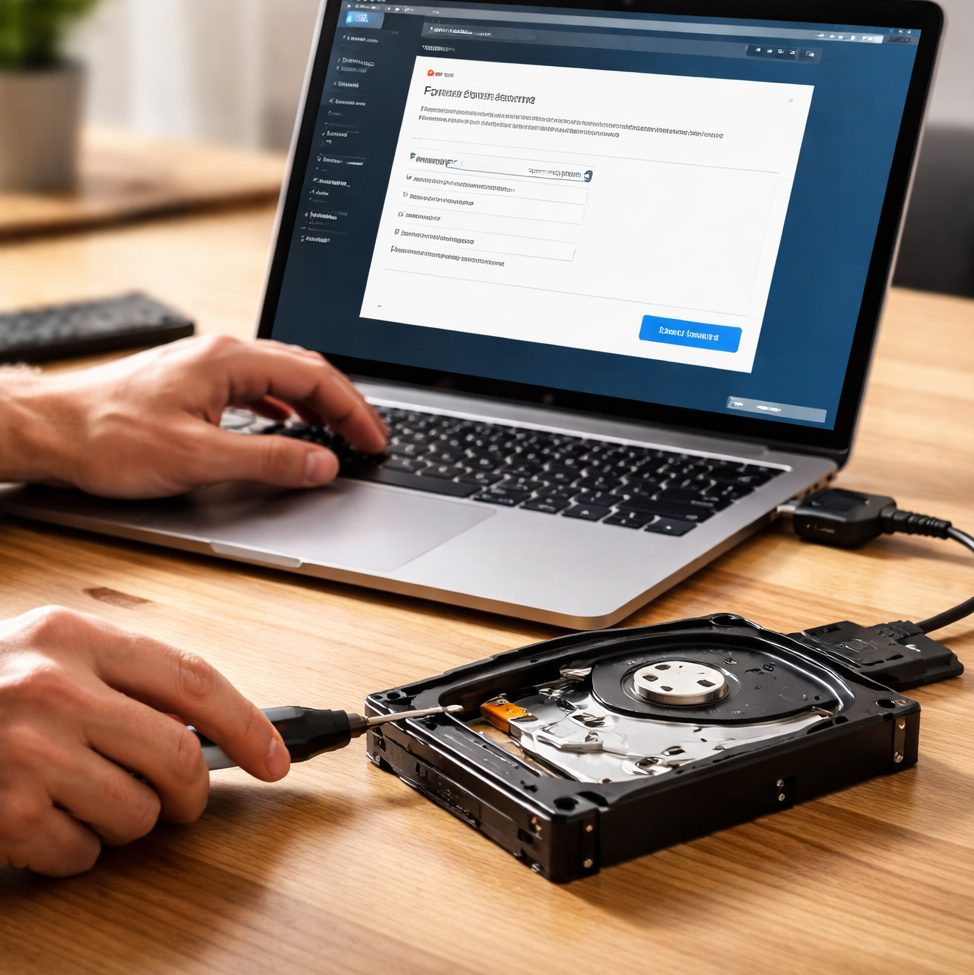
Formater un disque dur est une tâche essentielle lorsque vous souhaitez remettre à zéro vos données ou installer un nouveau système d’exploitation. Cette procédure peut sembler intimidante, mais avec les instructions appropriées, elle devient un jeu d’enfant.
Préparation avant le formatage : Avant de commencer, assurez-vous de sauvegarder toutes les données importantes. Le formatage effacera toutes les informations sur le disque, il est donc crucial de transférer vos fichiers sur un autre disque dur ou un service de stockage en ligne. Il est également judicieux d’avoir plusieurs copies de vos données critiques dans différents emplacements pour prévenir toute perte accidentelle.
Ensuite, identifiez le disque dur que vous souhaitez formater. Assurez-vous de ne pas sélectionner le mauvais disque pour éviter la perte de données. Utilisez des outils tels que la gestion des disques sous Windows ou l’Utilitaire de disque sur Mac pour repérer le bon périphérique. Par exemple, nommez vos disques de manière claire pour ne pas les confondre, comme « Disque Principal » et « Disque Sauvegarde ».
Le type de formatage
Selon vos besoins, choisissez entre un formatage rapide ou complet. Un formatage rapide est plus rapide parce qu’il n’efface que l’index des fichiers, laissant le contenu physiquement présent. En revanche, un formatage complet scanne le disque pour détecter les secteurs défectueux et supprime définitivement toutes les données, garantissant un nettoyage approfondi. Pour un vieil ordinateur que vous souhaitez donner, préférez un formatage complet pour éviter toute récupération non désirée.

Choisir le bon système de fichiers est une autre étape clé. Si vous utilisez le disque dur avec Windows, NTFS est généralement recommandé. Pour la compatibilité avec macOS, utilisez HFS+ ou APFS. Pour une compatibilité inter-plateforme, exFAT est souvent le meilleur choix. Pensez à vos besoins futurs, comme lire ou écrire sur des systèmes différents, pour ne pas avoir à reformater plus tard.
Lancer le formatage
Sur un système Windows, accédez à « Gérer » en cliquant avec le bouton droit sur le menu Démarrer. Sélectionnez votre disque dans la fenêtre de gestion des disques, puis choisissez « Formater ». Une nouvelle fenêtre apparaîtra où vous pourrez indiquer le système de fichiers et le nom du volume. Pensez à nommer votre volume de façon explicite pour vous y retrouver facilement.
Sur un Mac, ouvrez l’Utilitaire de disque depuis le dossier Utilitaires dans Applications. Sélectionnez le disque et cliquez sur l’option « Effacer » en haut de la fenêtre. Choisissez le format et donnez un nom au disque avant de commencer le processus. Si vous êtes nouveau sur Mac, il peut être utile de consulter une vidéo tutorielle pour visualiser chaque étape.
Récupération post-formatage
Une fois le formatage terminé, vous pouvez réinstaller un système d’exploitation ou commencer à transférer de nouvelles données sur le disque fraîchement formaté. Si vous avez sauvegardé vos fichiers, il est temps de les restituer sur le disque dur. Sinon, profitez de cet espace nettoyé pour une nouvelle organisation. Par exemple, installez des logiciels essentiels en premier, comme un navigateur ou un antivirus, pour sécuriser votre expérience dès le début.
Conseils et précautions
Gardez à l’esprit que le formatage est une opération irréversible. Prenez votre temps pour vérifier que tout est en place avant de continuer. Si vous vous sentez incertain, faites appel à un professionnel pour éviter toute erreur coûteuse. En outre, un logiciel de récupération de données peut parfois récupérer des fichiers même après un formatage rapide, mais il est préférable de ne pas compter sur cette option. Une méthode pour tester une récupération consiste à essayer de retrouver un fichier non important après un formatage rapide pour évaluer l’efficacité du logiciel.
En suivant ces étapes, le processus de formatage d’un disque dur devient bien plus simple. Il suffit de prendre les précautions nécessaires et de suivre ces instructions pour s’assurer que votre disque est prêt à l’emploi dans les meilleures conditions possibles. Cela vous permettra de retrouver une machine fonctionnelle et optimisée, prête à être utilisée pour vos projets futurs.
